Escanear dibujo de linea
Una de las cosas que jamás me ha dejado conforme en mi trabajo de dibujar es el escaneado.
He visto que otros artistas logran un muy buen resultado.
Lo que principalmente me disgusta del resultado final de mis escaneados es el borde dentado de las líneas, y éste tutorial básicamente apunta a conseguir un escaneado limpio y con una buena resolución de la línea, para que no quede como éste y otros de mis dibujos que he escaneado anteriormente.

Vista de imagen al 200%
Proceso creación logo
Hola a todos.
Hace algunos días decidí cambiar el logo del header de éste blog pues todavía tenía el logo genérico del la plantilla del tema wordpress. Ahora muestro el "paso a paso" respecto de cómo hice la ilustración.
1. La idea
Para ello comencé con una idea en mi cabeza, en éste caso el concepto fue la de personajes que sólo llegaron a ser bocetos o diseños fallidos los cuales salen furiosos, rompiendo el fondo del blog con herramientas de dibujo. Esa idea la traspasé al papel con lápiz grafito lo que resultó en el siguiente boceto.
Dibujando con Inkscape
Hola a todos nuevamente.
A continuación les voy a presentar otro genial programa de código abierto para la creación y edición de gráficos vectoriales, se trata de Inkscape, muy similar a Ilustrator pero libre.
Un gráfico vectorial es una imagen compuesta por figuras geométricas independientes, éstas figuras están formadas en base a atributos matemáticos y no a pixeles como las imágenes comunes. La ventaja de éste tipo de gráficos es que podemos ampliarlas sin sufrir el efecto de pixelización de los bordes.
Para descargarlo lo puedes hacer desde éste enlace.
Éste es un tutorial básico de Inkscape (en su Versión 0.46), pero con la suficiente práctica y técnicas necesarias se pueden obtener resultados muy profesionales como éste por ejemplo.
La idea es lograr un dibujo como el de abajo basándonse en un boceto dibujado en papel de lo que quiero graficar vectorialmente para luego usarlo como base en Inkscape y dibujar soble él.

Se dividió éste tutorial en tres pasos, donde doy por hecho que contamos ya con la imagen escaneada.
Como colorear en GIMP
Utilizando la versión 2.6.1 por nvu
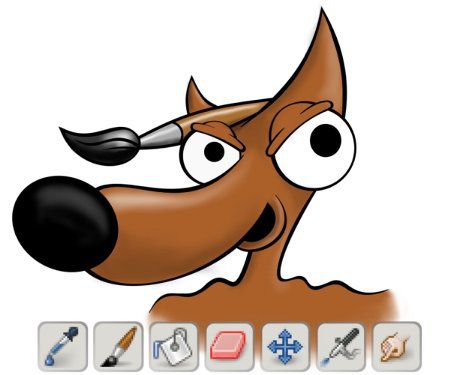
A continuación explicaré los pasos que realizo para colorear una imagen de línea escaneada con el programa de manipulación de imágenes GIMP.
Aunque antes, y para los que no lo conocen, una pequeña explicación qué es GIMP extraída de Wikipedia:
.
GIMP (GNU Image Manipulation Program) es un programa de edición de imágenes digitales en forma de mapa de bits, tanto dibujos como fotografías. Es un programa libre y gratuito. Está englobado en el proyecto GNU y disponible bajo la Licencia pública general de GNU.
La primera versión de GIMP se desarrolló inicialmente en sistemas Unix y fue pensada especialmente para GNU/Linux. Existen versiones totalmente funcionales para Windows, para Mac OS X, y se incluye en muchas Distribuciones Linux (como Ubuntu). También se ha portado a otros sistemas operativos, haciéndolo el programa de manipulación de gráficos disponible en más sistemas operativos. Se le puede considerar como una alternativa firme, potente y rápida a Photoshop para muchos usos, aunque no se ha desarrollado como un clon de él y posee una interfaz bastante diferente.
Existe también versiones portátiles de GIMP que pueden ser transportadas y usadas directamente desde una memoria USB sin necesidad de instalarse.
Lo puedes descargar y probar desde ésta dirección: www.gimp.org ó www.gimp.org.es, comunidad de usuarios en español.
Ahora vamos a lo nuestro. He dividido éste tutorial en 4 pasos, dando por entendido que el usuario ya dispone de la imagen de línea escaneada: